走行記録を活用しましょう
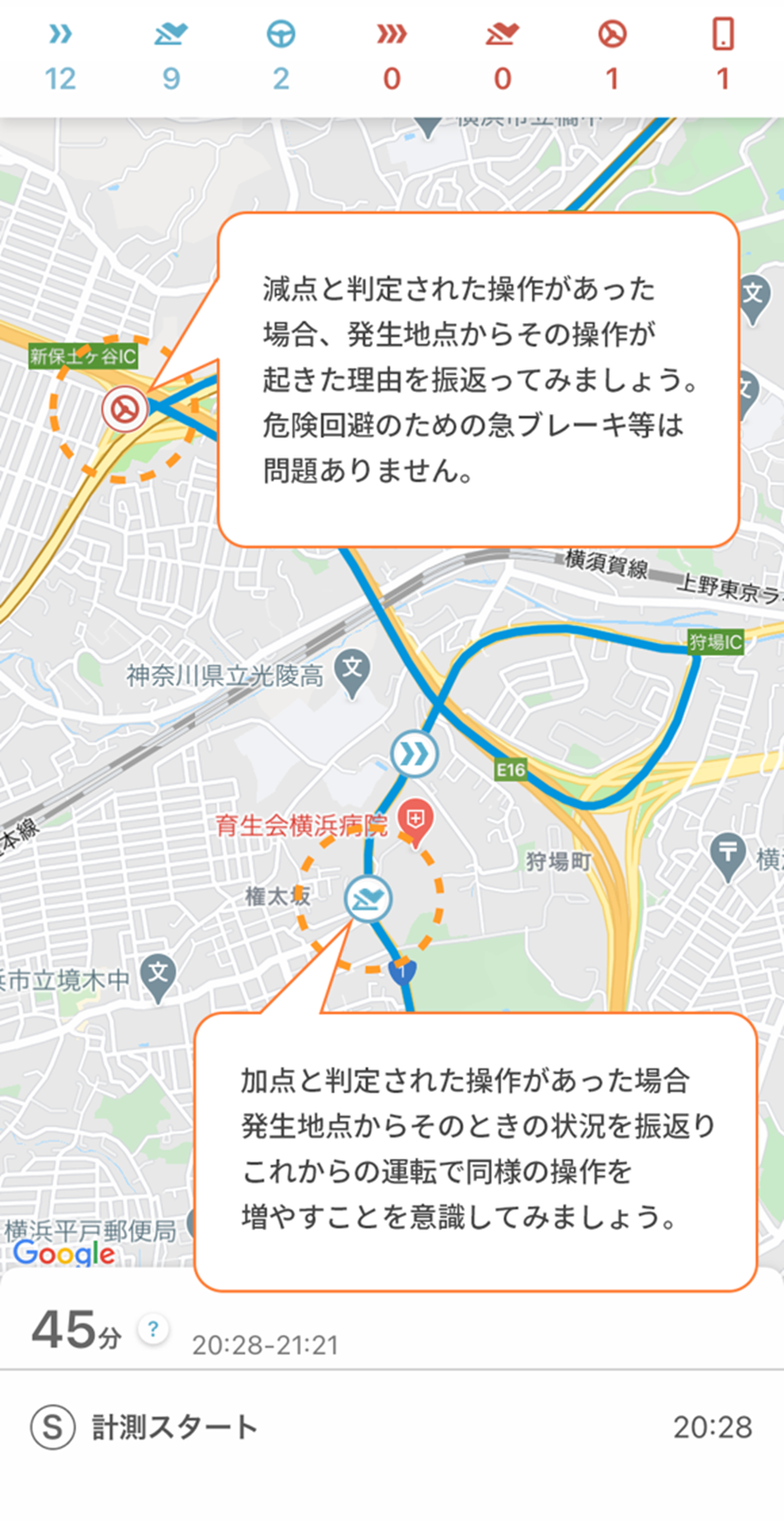
加点操作の頻度が高く、減点操作の頻度が低いほど、運転スコアは高くなります。走行中の加点操作の頻度を高め、減点操作の頻度を抑えるには、走行記録で定期的に運転を振返ることが効果的です。
7つの操作の判定基準はこちらをご覧ください。
走行記録に関するよくあるご質問
身に覚えのない場所で減点操作が計測されているのですが
各操作の発生地点や走行軌跡は、スマートフォンの位置情報機能を利用して取得しています。そのため、立体駐車場・トンネルなどの構造物の中や高層ビルの周辺などは、GPS衛星からの電波が届きにくく、実際の走行場所と異なる場所で計測したように表示されることがあります。
なお、操作の判定には位置情報を利用していないため、表示される位置が実際の位置と異なる場合でも、操作の判定に影響はありません。
計測した時間は正しいため、表示されている位置が正しくない場合には、判定時間から発生地点を推測してくださいますようお願いいたします。
東京駅が表示されます
走行中の位置情報が取得できなかった場合は走行軌跡を表示することができないため、初期値である「東京駅」が表示されます。
各操作の発生地点や走行軌跡は、スマートフォンの位置情報機能を利用して取得しています。そのため、立体駐車場・トンネルなどの構造物の中や高層ビルの周辺などは、GPS衛星からの電波が届きにくく、走行軌跡を表示できないことがあります。
走行開始地点が運転を開始した場所と位置しません
走行開始地点(Sマーク)は、計測を開始してからはじめて位置情報を取得できた場所を表示しているため、実際に運転を開始された場所とは異なることがあります。
走行軌跡が表示されません
スマートフォンの位置情報は、GPSだけでなく、Wi-Fiやモバイルネットワークなどを使用して取得しています。そのため、Wi-Fiをオンにしたり、位置情報の精度を向上させることで走行軌跡が取れるようになる可能性があります。
具体的には、以下のことをお試しください。
-
Wi-Fiに接続しなくても、設定をオンにしておくだけでWi-Fiも駆使して位置情報が割り出されるようになり、精度が改善することがあります。
-
- (1) 画面を上から下にスワイプ。
- (2) 位置情報アイコンを長押し。
位置情報アイコンが見つからない場合は、編集アイコンまたは設定アイコンをタップします。次に、位置情報アイコンをクイック設定にドラッグします。 - (3) [詳細設定] > [Google 位置情報の精度] をタップ。
- (4) [位置情報の精度を改善] をオンにする。
-
電池節約系アプリをインストールしている場合、意図せず GOOD DRIVE アプリが終了させられる可能性があります。電池節約系アプリの設定をご確認のうえ、GOOD DRIVEアプリを制御対象から外してください。